
Imprimanta nu recunoaște cartușul? 9 verificări rapide
Imprimanta nu recunoaște cartușul? Descoperă cele mai frecvente cauze și verificările sigure pentru compatibilitate, instalare, cip, contacte și erorile apărute după actualizare.
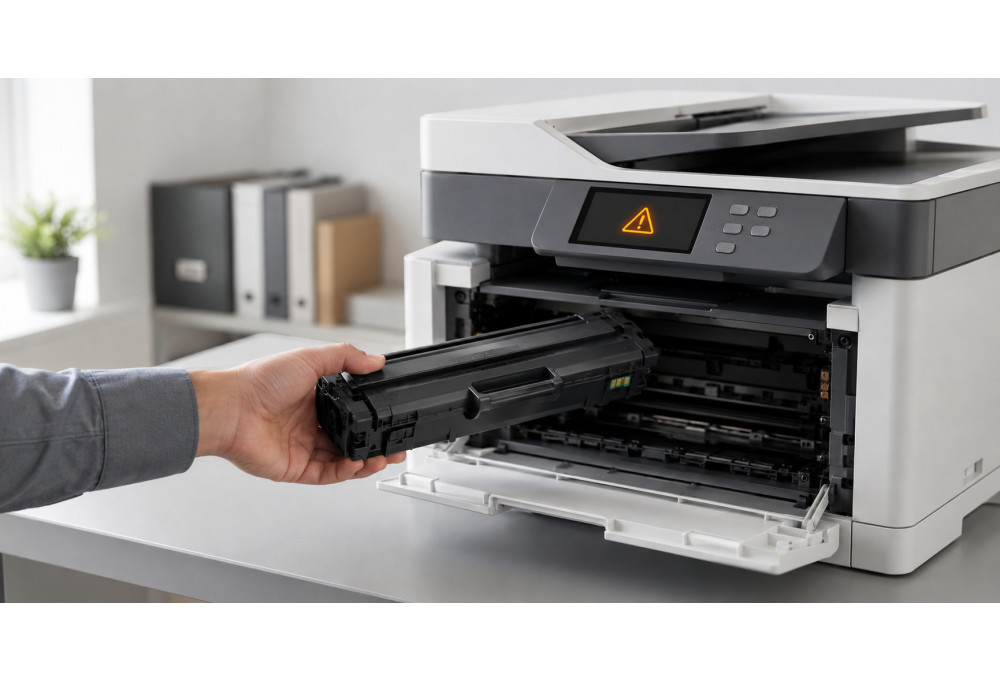
Imprimanta nu recunoaște cartușul atunci când acesta nu este compatibil cu modelul exact, nu este montat corect, are protecțiile de transport nedepărtate, contactele sau cipul nu pot fi citite ori imprimanta solicită un alt consumabil.
Verificare rapidă:
- Compară exact codul cartușului vechi cu cel nou.
- Verifică modelul complet al imprimantei.
- Îndepărtează toate sigiliile și protecțiile de transport.
- Scoate cartușul și montează-l din nou până intră corect în poziție.
- Repornește imprimanta și verifică mesajul afișat.
1. Verifică dacă ai cumpărat cartușul corect
Două cartușe pot avea dimensiuni asemănătoare, dar coduri și cipuri diferite. Chiar și imprimantele din aceeași familie pot utiliza consumabile diferite în funcție de model, regiune sau anul fabricației.
Compară următoarele informații:
- codul OEM înscris pe cartușul vechi;
- modelul complet al imprimantei;
- culoarea cartușului;
- varianta standard sau de capacitate mare;
- regiunea pentru care a fost produs consumabilul, dacă este specificată.
Nu verifica compatibilitatea numai după marca imprimantei. De exemplu, faptul că un cartuș este produs pentru HP, Brother, Canon sau Epson nu înseamnă că funcționează cu toate echipamentele mărcii respective.
2. Îndepărtează protecțiile de transport
Cartușele noi pot avea bandă de sigilare, capace, folii sau elemente din plastic care trebuie îndepărtate înainte de instalare. Dacă una dintre protecții rămâne montată, cartușul poate să nu intre complet în poziție sau imprimanta poate să nu îl detecteze.
Consultă instrucțiunile incluse în ambalaj și nu forța componentele. Elementele de protecție diferă în funcție de tipul cartușului și de producător.
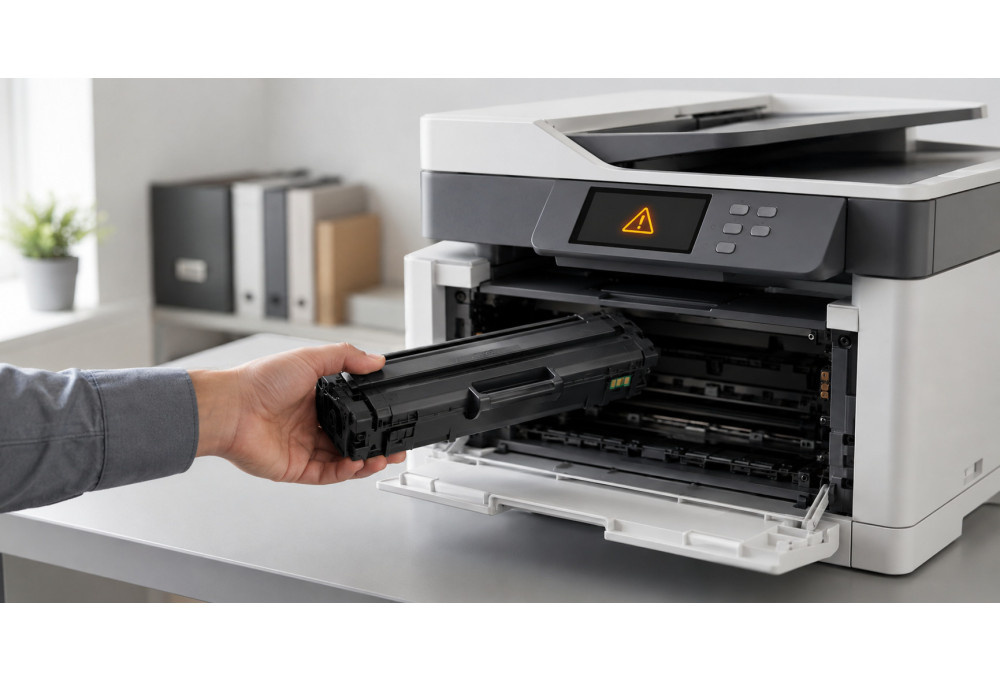
3. Montează din nou cartușul
O instalare incompletă este una dintre cele mai frecvente cauze. Oprește imprimanta folosind butonul de alimentare, deschide compartimentul și scoate cu atenție consumabilul.
Verifică dacă nu există ambalaje, bucăți de hârtie sau alte obiecte care împiedică montarea. Introdu cartușul din nou, fără să îl forțezi, până când ajunge în poziția indicată de producător.
În cazul anumitor imprimante Brother, cartușul toner trebuie instalat mai întâi în unitatea de cilindru, iar întregul ansamblu este apoi introdus în imprimantă. Tonerul și drum unit-ul sunt două consumabile diferite.
4. Verifică cipul și contactele
Multe cartușe folosesc un cip sau contacte electrice pentru comunicarea cu imprimanta. Dacă acestea sunt deteriorate, murdare, deplasate sau acoperite de o protecție, consumabilul poate apărea ca lipsă ori incompatibil.
Nu atinge cipul, cilindrul fotosensibil sau duzele cartușului. Dacă manualul imprimantei permite curățarea contactelor, folosește numai metoda recomandată de producător. Nu utiliza substanțe chimice și nu freca suprafețele sensibile.
5. Repornește complet imprimanta
După montarea cartușului, oprește imprimanta, deconectează alimentarea pentru aproximativ un minut și pornește echipamentul din nou. Această operațiune poate determina imprimanta să verifice din nou consumabilele instalate.
Dacă mesajul se modifică, notează formularea exactă. Mesaje precum „Incompatible Cartridge”, „Cartridge Problem”, „Cannot Detect”, „Replace Toner” sau „Install Cartridge” pot avea cauze diferite.
6. Verifică dacă ai schimbat tonerul sau drum unit-ul
La multe imprimante laser Brother, tonerul și unitatea de cilindru sunt componente separate. Înlocuirea cilindrului nu elimină mesajul „Replace Toner”, iar schimbarea tonerului nu resetează automat avertizarea referitoare la drum unit.
Verifică mesajul complet afișat și codul consumabilului solicitat înainte să comanzi o piesă nouă.
7. Cartuș compatibil nerecunoscut după o actualizare
Anumite imprimante folosesc cipuri și mecanisme de autentificare a consumabilelor. O actualizare de firmware poate modifica modul în care imprimanta comunică cu cipul unui cartuș compatibil.
Nu instala firmware din surse necunoscute și nu încerca proceduri de downgrade neoficiale. Verifică modelul imprimantei pe pagina producătorului și contactează furnizorul cartușului pentru confirmarea compatibilității cu versiunea instalată.
Important: nu dezactiva funcțiile de securitate și nu instala software neoficial. Procedura corectă diferă în funcție de producător și model.
8. Verifică dacă imprimanta solicită altă culoare
La echipamentele color, mesajul poate rămâne afișat deoarece o altă culoare a ajuns la final. Verifică pe ecran sau în aplicația imprimantei dacă eroarea se referă la Black, Cyan, Magenta sau Yellow.
Nu înlocui din nou cartușul instalat înainte să confirmi culoarea indicată de echipament.
9. Cartușul poate fi defect
Dacă ai verificat codul, compatibilitatea, sigiliile și instalarea, iar mesajul rămâne neschimbat, cartușul sau cipul acestuia poate avea o problemă. Păstrează ambalajul, eticheta și documentele comenzii și contactează magazinul de la care a fost achiziționat.
Comunică furnizorului:
- modelul complet al imprimantei;
- codul cartușului;
- mesajul exact afișat;
- dacă problema a apărut imediat după instalare;
- dacă imprimanta a primit recent o actualizare.
Cum alegi cartușul potrivit?
Cea mai sigură metodă este să cauți după codul OEM al consumabilului vechi și să verifici fiecare model din lista de compatibilități. Nu te baza numai pe aspectul cartușului sau pe numele producătorului.
Poți consulta categoriile TonerBroker:
- cartușe toner compatibile;
- cartușe toner originale;
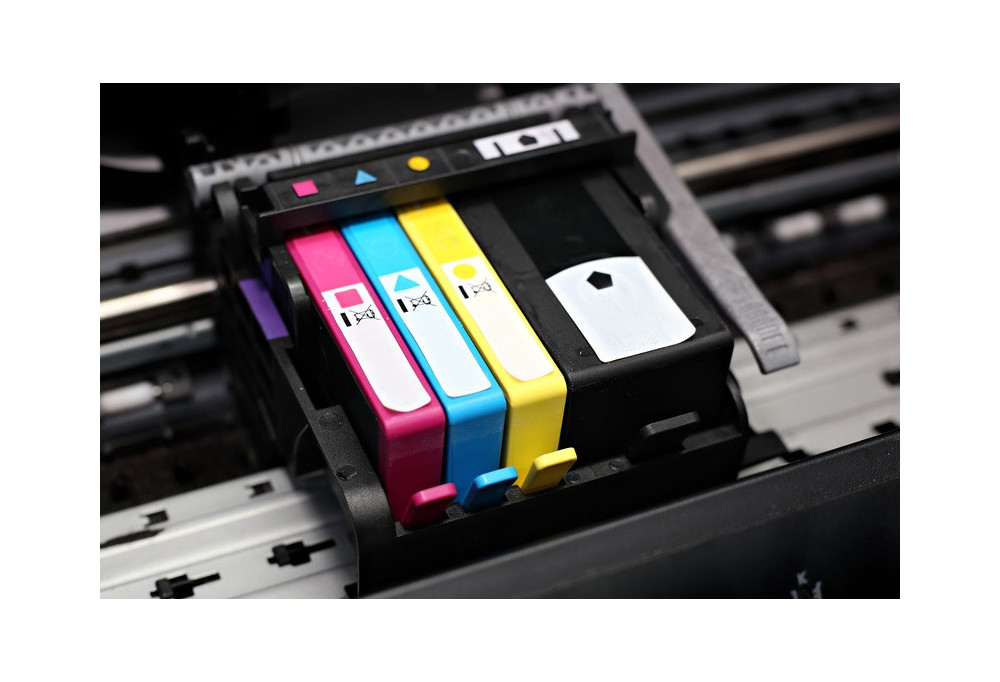
- cartușe InkJet compatibile;
- cartușe InkJet originale.
Întrebări frecvente
De ce imprimanta nu recunoaște un cartuș nou?
Cele mai frecvente cauze sunt codul incompatibil, instalarea incompletă, sigiliile nedepărtate, contactele sau cipul care nu pot fi citite și utilizarea unui cartuș destinat altei regiuni.
De ce apare în continuare mesajul „Replace Toner”?
Cartușul poate să nu fie montat corect, imprimanta poate solicita o altă culoare sau poate fi necesară instalarea unui cartuș nou compatibil cu modelul respectiv. La imprimantele cu toner și drum separat, verifică ce consumabil este indicat.
O actualizare poate afecta recunoașterea cartușului?
La anumite modele, actualizările pot modifica verificarea cipului și compatibilitatea cu unele consumabile. Folosește numai actualizări și instrucțiuni oficiale și verifică situația cu producătorul sau furnizorul cartușului.
Pot continua să imprim dacă apare o avertizare?
Depinde de mesaj și de modelul imprimantei. „Toner Low” poate permite temporar continuarea imprimării, în timp ce „Replace Toner”, „Cannot Detect” sau „Incompatible Cartridge” pot bloca funcționarea. Urmează instrucțiunile producătorului.
Cum găsesc codul corect al cartușului?
Codul poate fi găsit pe consumabilul vechi, în manualul imprimantei, în aplicația echipamentului sau pe pagina oficială a producătorului. Compară întotdeauna codul și lista completă de compatibilități.
Comentarii
Nu avem comentarii momentan!
Lasă un comentariu